07 nov 2026 · linux, terminal, editor · 4 min
Vim para quem só quer editar um arquivo no servidor
Vim está em quase todo servidor Linux. Aprender cinco teclas resolve a maioria das edições do dia a dia: abrir, alterar uma linha, salvar e sair. Este guia é o mínimo para não ficar preso no editor.
O mínimo que funciona
Abra o arquivo com vim app.conf. O editor começa no modo normal, onde as teclas são comandos, não texto. Para escrever, aperte i e entre no modo de inserção. Escreva. Para sair do modo de inserção, aperte Esc. Para salvar e sair, digite :wq e Enter. Para sair sem salvar, :q!.
A confusão de quem nunca usou vim é essa: as letras não aparecem até você entrar em modo de inserção. É o motivo de metade dos “como saio do vim” no Stack Overflow.
#!/usr/bin/env bash
set -euo pipefail

# Demonstração não interativa, reproduzível em qualquer máquina com vim.
# Se vim não estiver instalado, imprime a instrução e sai sem erro.
if ! command -v vim >/dev/null 2>&1; then
    echo "vim não encontrado."
    echo "Debian/Ubuntu: sudo apt install vim"
    echo "RHEL/Fedora:   sudo dnf install vim"
    exit 0
fi

tmp="$(mktemp -d)"
trap 'rm -rf "$tmp"' EXIT

printf 'host = localhost\nport = 8080\ndebug = false\n' > "$tmp/app.conf"

echo "=== antes ==="
cat "$tmp/app.conf"

# substitui 8080 por 9090 e salva
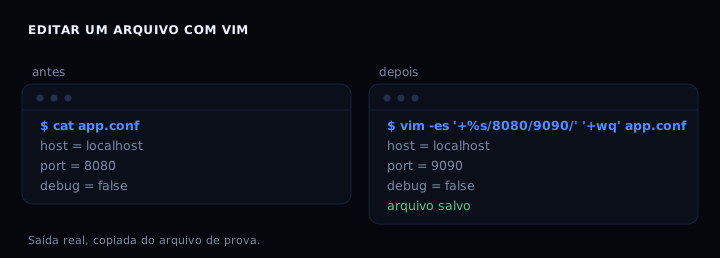
vim -es '+%s/^port = 8080/port = 9090/' '+wq' "$tmp/app.conf"

echo "=== depois ==="
cat "$tmp/app.conf"
Modo de inserção e vizinhos
i insere antes do cursor. a insere depois. I vai para o início da linha. A vai para o fim. o abre uma linha abaixo. O abre uma linha acima. No modo normal, x apaga um caractere, dd apaga a linha inteira, yy copia a linha, p cola abaixo. O ponto final: . repete o último comando. Essas teclas evitam entrar em modo de inserção para edições pequenas.
Buscar e substituir
No modo normal, /texto busca para frente. n repete a busca, N volta. ?texto busca para trás. Para substituir tudo de uma vez: :%s/antigo/novo/g. O g no final troca todas as ocorrências da linha, não só a primeira. Para confirmar uma a uma, use :%s/antigo/novo/gc e responda y ou n.
A forma vim -es roda o vim como filtro, sem interface. É o que o bloco acima usa: substitui e salva, imprimindo nada. Útil em scripts e em servidores sem terminal interativo.
Salvar, sair e desistir
| Comando | O que faz |
|---|---|
:w |
salva, continua editando |
:q |
sai (só se não houve mudança) |
:wq |
salva e sai |
:q! |
sai sem salvar, descarta tudo |
ZZ |
salva e sai (atalho no modo normal) |
ZQ |
sai sem salvar |
:e! |
recarrega do disco, descarta edições |
O erro mais comum é tentar digitar :q ainda em modo de inserção. O texto :q aparece no arquivo. Aperte Esc antes. Se salvou por engano, :e! recupera a versão do disco.
Se der errado
- Travou numa tela de ajuda: você apertou F1 ou digitou
:help. Saia com:q. - Travou no modo visual: apertou
vsem querer. Aperte Esc. - Arquivo em modo somente leitura:
vim -Rou arquivo sem permissão de escrita. Saia com:q!e, se for o caso, abra comsudoedit arquivoem vez desudo vim. O sudoedit preserva o dono do arquivo. - Colou texto com recuo errado: no modo de inserção, use
:set pasteantes de colar e:set nopastedepois. - Desfazer:
uno modo normal. Refazer:Ctrl-r.
Quando usar vim e quando usar nano
Para uma edição rápida num servidor, nano é mais direto: as teclas aparecem na tela. Vim compensa quando a edição é repetitiva ou quando você já está no terminal e não quer abrir outro programa. Em máquinas mínimas, vim costuma estar instalado onde nano não está. Confira com command -v vim e command -v nano.
FAQ
Como saio do vim?
Aperte Esc e digite :q! Enter. Se quiser salvar, :wq.
Como edito uma linha específica?
vim +23 arquivo abre na linha 23. Ou dentro do vim, 23G.
Como desfaço uma mudança?
u no modo normal desfaz. Ctrl-r refaz.
Vim ou Neovim? Neovim é um fork com configuração em Lua e melhor integração com LSP. Para editar um arquivo no servidor, os comandos básicos são os mesmos. Se o servidor só tem vim, este guia basta.
Como edito arquivo remoto sem copiar?
vim scp://usuario@host//caminho/arquivo abre via SSH. Precisa de ssh configurado.
Fontes
Documentação oficial em vim.org e referência online em vimhelp.org. Veja também terminal que parece limpo e funciona e permissões, chmod, chown, sudo.